Frescoを入れたらここをチェック!おすすめ設定項目
「通知バーが出ない集中モード設定」編
Frescoのツールが画面上部にレイアウトされるようになりました。iPadの通知とかぶってしまうとちょっと使いづらいので、「集中モード」というipad側の設定を使って通知がでないようにしたいと思います。
お手元のFrescoで一緒にやってみましょう
さまざまなやり方があるうちの一例です。参考としてご覧ください。
何を設定するか
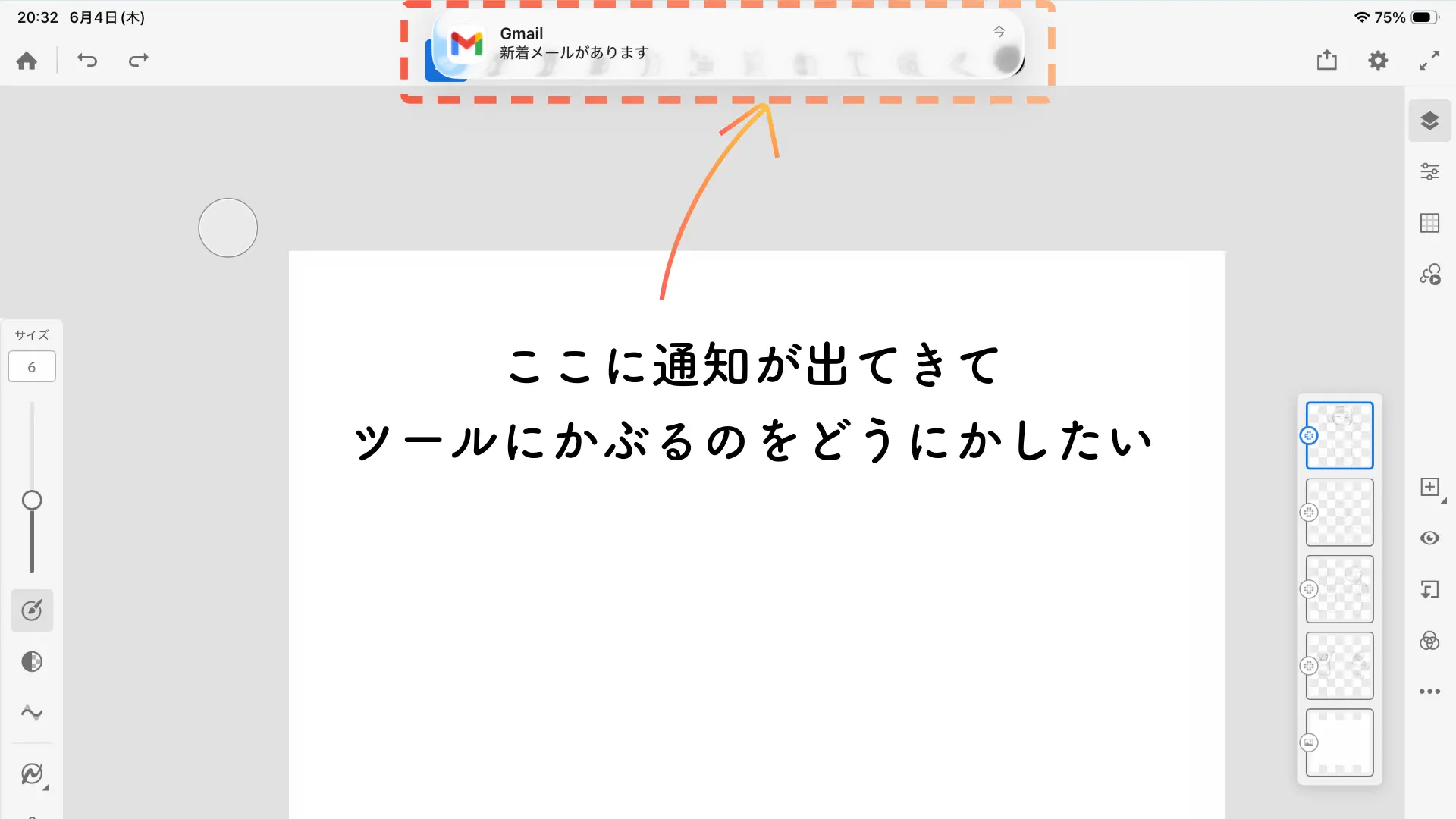
作業していると、iPadの「通知」がFrescoのツールバーに被ってしまうことがあるかと思います。すぐ引っ込みますが、ちょっと邪魔ですよね。iPadの「集中モード」機能をオンにして、その間だけ通知が届かないようにしちゃいましょう。
iPadの「設定」画面から集中モードを設定する
.webp)
iPadの「設定」画面に入り、左のサイドバーから「集中モード」を選択します。お仕事に関するお知らせだけは通知されるよう「仕事」モードを設定したり、逆に「パーソナル」で休日用の設定をすることもできます。ここでは集中モードの中でもAIが重要度を判断して必要な通知だけを通す「さまたげ低減」集中モードの設定を見てみましょう。
「さまたげ低減」集中モードの設定
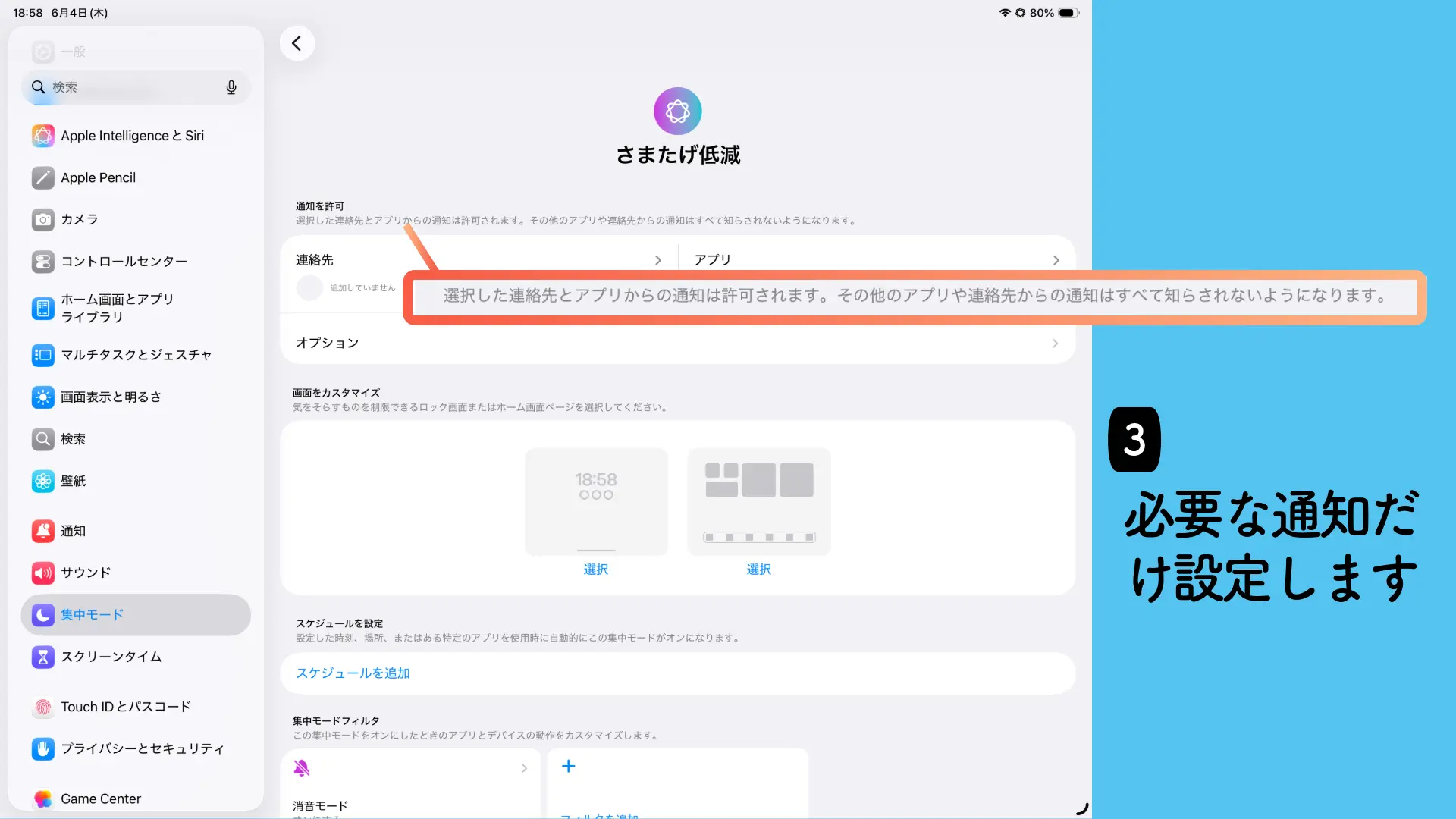
「さまたげ低減」集中モードを使用している最中でも、指定したアプリの通知は表示させるなど細かい設定が可能です。
「さまたげ低減」集中モードを使用する
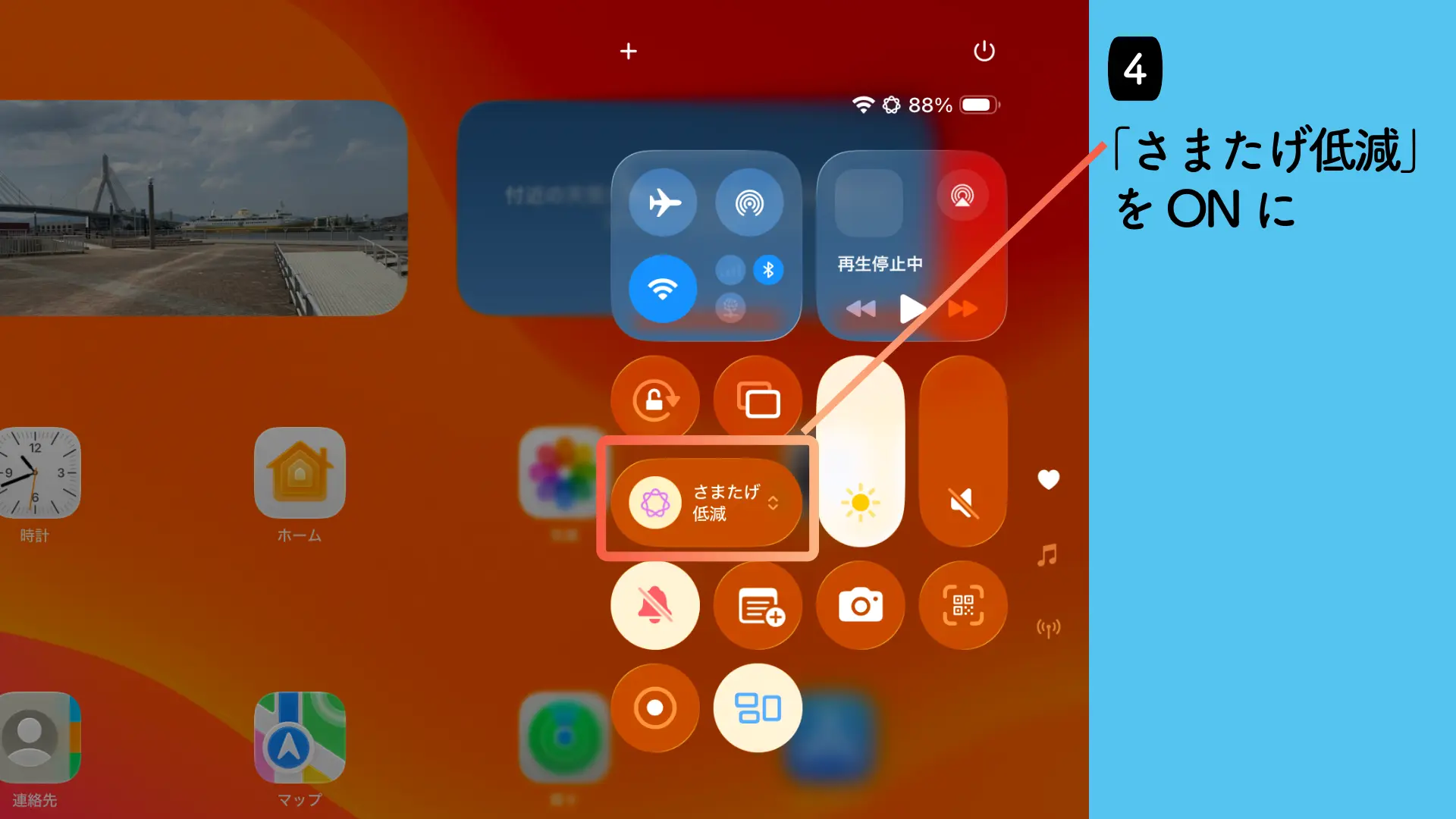
実際に「さまたげ低減」を使用したいときは右上のあたりからシュッとスワイプし、コントロールセンターを表示させます。その中に「集中モード」のアイコンがあるので、そこから「さまたげ低減」を選択します。いつまで集中モードを有効にするか選択できます。
気軽にトライしよう!
日々のちょっとした瞬間に、お絵描きを楽しんでもらえたら嬉しいです。
コンテンツのご利用について
当サイトのお絵描きレシピを参考に描かれたご自身の作品は、ご自由にご利用いただけます。
お気軽にお楽しみくださいね。
禁止事項
- サイト内の画像・テキストの無断転載、二次配布、自作発言は固くお断りいたします。
当サイト内のコンテンツの転載・利用をご検討の場合は、事前にお問い合わせよりご相談ください。お仕事のご依頼もお待ちしております。
interemit / インテレミット
Illustrator / Designer
「描くこと」と「あなた」の間をデザインで結ぶ。デジタルお絵描きのハードルを下げ、日常が少し楽しくなるようなレシピや記録を届けています。