Frescoを入れたらここをチェック!
おすすめ設定項目「スポイト防止」編
Frescoはデフォルトの設定でも問題なく使えますが、ちょっとした設定でさらに使いやすくなります。特に初心者さんにおすすめの設定をご紹介します。
お手元のFrescoで一緒にやってみましょう
さまざまなやり方があるうちの一例です。参考としてご覧ください。ペンを使って描いていると、いつのまにか「スポイト」が起動してしまっていることはありませんか? これは画面を指で長押しするとスポイトが起動するという、Frescoの標準的なショートカットです。ここではスポイトが起動するまでの時間を調整し、意図しないスポイトへの切り替えを防止する設定方法を解説します。
設定画面を見てみよう
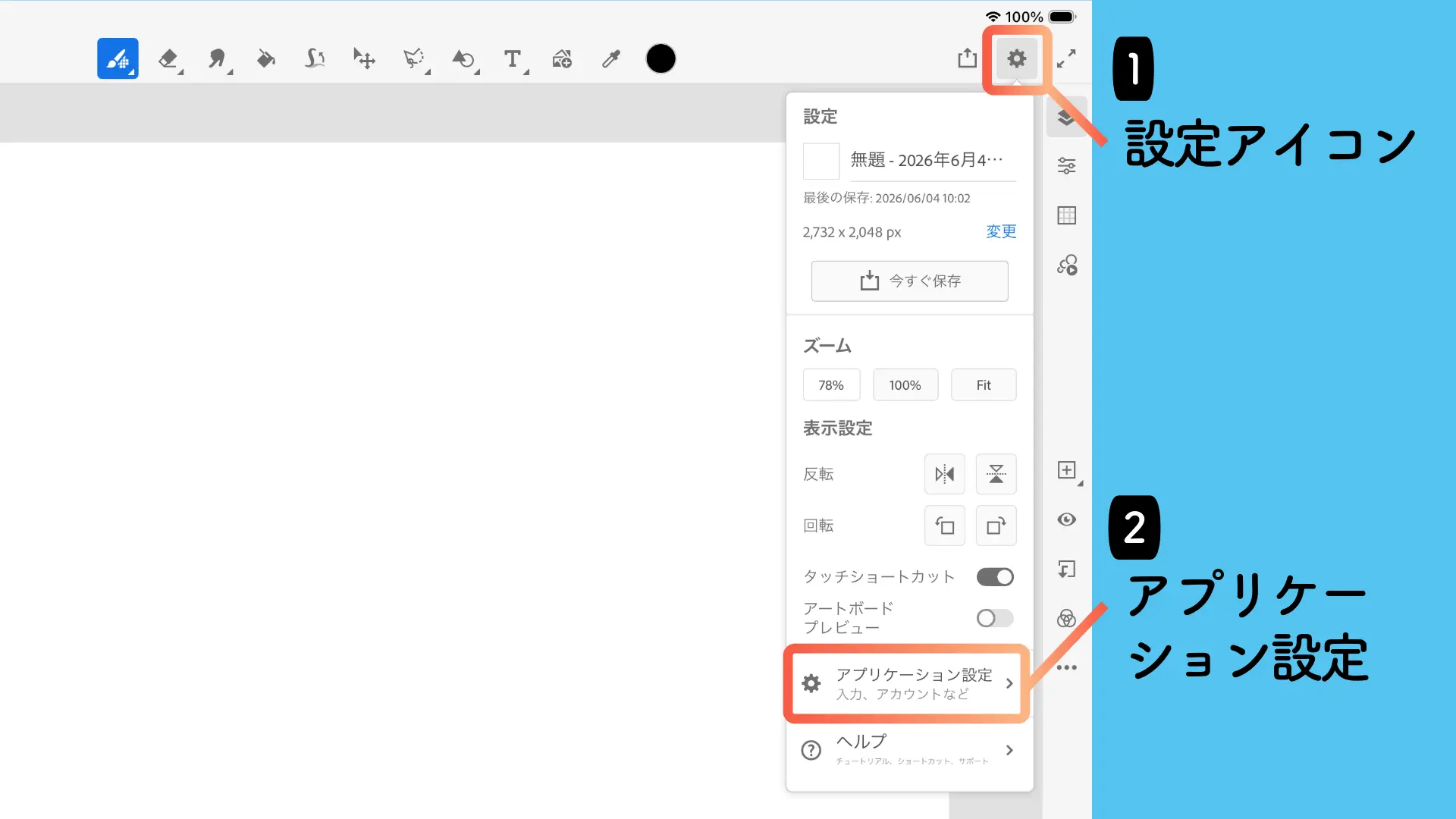
歯車アイコンから「設定」のメニューを開きます。「アプリケーション設定」から画面に入ることができます。
スポイトのショートカット時間を設定する
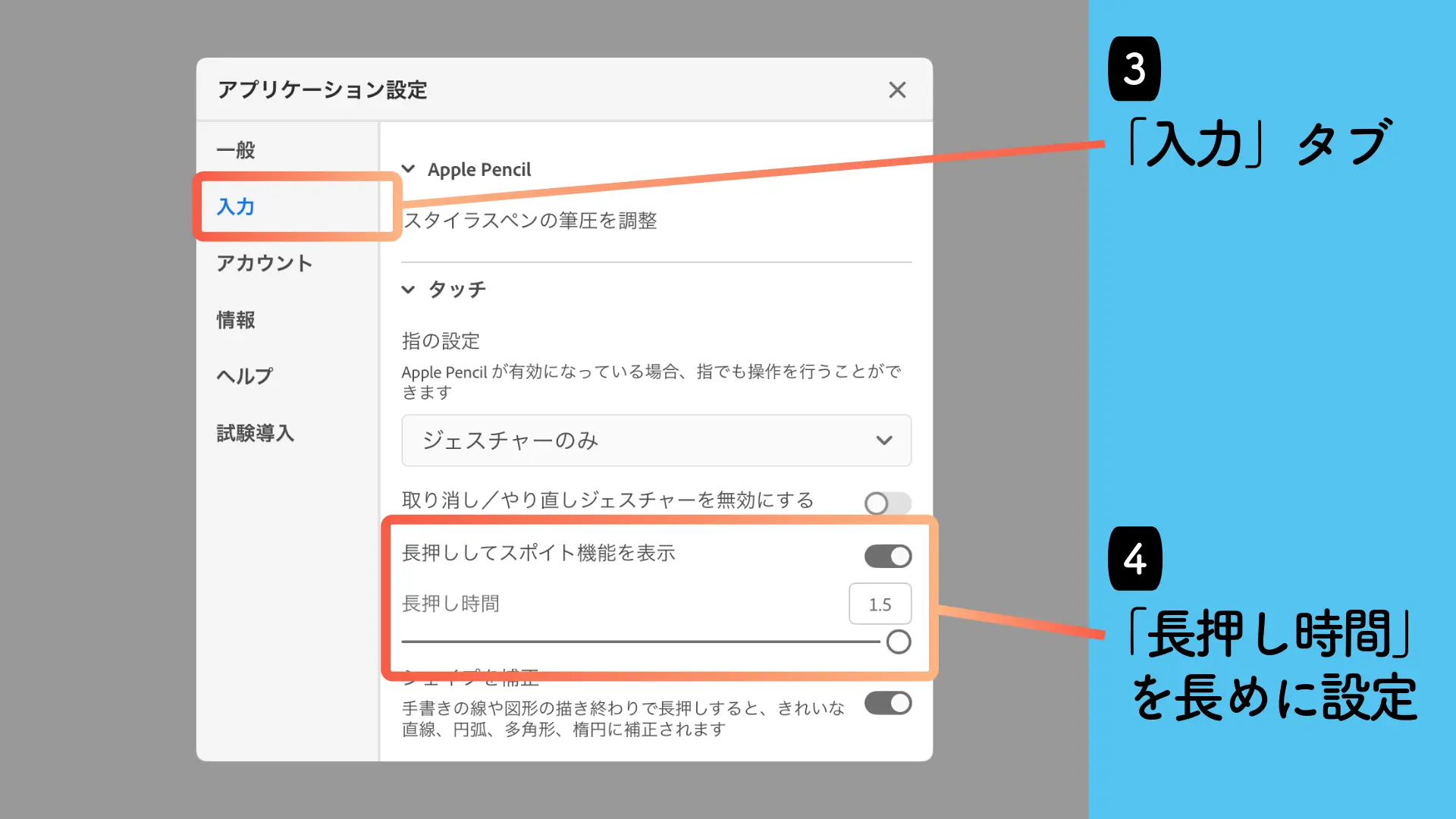
「入力」タブにある「タッチ」設定から、「長押ししてスポイト」の時間をスライダーで調整します。この数値を少し長めに設定するだけで、誤作動を大幅に減らすことができます。
快適なお絵描き環境の完成!
設定が完了したら、実際にキャンバス上で描いてみて、スポイトの反応速度を確認してみましょう。スポイトをよく使用する場合は「長押ししてスポイト」の時間を短く設定することでよりスムーズに使えます。使用状況に応じて調整してみてください。
気軽にトライしよう!
日々のちょっとした瞬間に、お絵描きを楽しんでもらえたら嬉しいです。
コンテンツのご利用について
当サイトのお絵描きレシピを参考に描かれたご自身の作品は、ご自由にご利用いただけます。
お気軽にお楽しみくださいね。
禁止事項
- サイト内の画像・テキストの無断転載、二次配布、自作発言は固くお断りいたします。
当サイト内のコンテンツの転載・利用をご検討の場合は、事前にお問い合わせよりご相談ください。お仕事のご依頼もお待ちしております。
interemit / インテレミット
Illustrator / Designer
「描くこと」と「あなた」の間をデザインで結ぶ。デジタルお絵描きのハードルを下げ、日常が少し楽しくなるようなレシピや記録を届けています。